Warum deine Website-Bilder langsam machen, was du dagegen tun kannst – Ein Tool das 4 Schritte ersetzt
Darum geht´s?
Du hast gerade ein Shooting hinter dir. Die Fotos sind wunderschön. Du lädst sie hoch, deine Website sieht toll aus, fertig.
Bis Google anfängt, sie zu ignorieren.
Nicht wegen des Motivs. Nicht wegen der Qualität. Sondern weil die Datei DSC_04872.jpg heißt, 8 Megabyte groß ist, und nirgendwo steht, was auf dem Bild zu sehen ist.
Das ist kein Einzelfall. Es ist der Standardfehler.
Was passiert wirklich, wenn du ein Bild einfach hochlädst?
Deine Kamera speichert Fotos in voller Auflösung, oft 4000 × 6000 Pixel oder mehr. Für den Ausdruck auf A3 perfekt. Für eine Website völlig überdimensioniert.
WordPress lädt das Bild trotzdem hoch, zeigt es kleiner an, und schickt trotzdem die riesige Datei an den Browser deiner Besucher. Das kostet Sekunden. Und Sekunden kosten Kundinnen.
Dazu kommt: Suchmaschinen lesen keine Bilder. Sie lesen Text. Der Dateiname und der Alt-Text sind das Einzige, woran Google erkennt, was auf deinem Foto zu sehen ist. Ein Dateiname wie IMG_3847.jpg sagt: nichts. Ein Alt-Text, der fehlt, sagt: auch nichts.
Was es braucht, bevor du ein Bild hochlädst
Drei Dinge, nicht mehr:
- 1. Die richtige Größe. Je nachdem, wo das Bild auf der Seite sitzt, brauchst du andere Maße. Ein Titelbild braucht mehr Pixel als ein kleines Bild in einer Textspalte. Zu groß ist genauso ein Problem wie zu klein.
- 2. WebP als Format. WebP lädt schneller als JPG oder PNG bei gleicher sichtbarer Qualität. Alle modernen Browser unterstützen es. Es gibt keinen Grund mehr, JPGs hochzuladen.
- 3. Einen sinnvollen Dateinamen und Alt-Text. Nicht
bild1.webp, sondernportraitfoto-fotografin-hamburg-titelbild.webp. Und im Alt-Text dasselbe in einem lesbaren Satz. Das hilft Google, und es hilft sehbehinderten Menschen, die sich Websites vorlesen lassen.
Das machen meine Kundinnen jetzt in 3 Minuten
Ich habe ein kleines Tool gebaut, das genau das erledigt, direkt im Browser, ohne Installation, ohne App, ohne Canva-Abo.
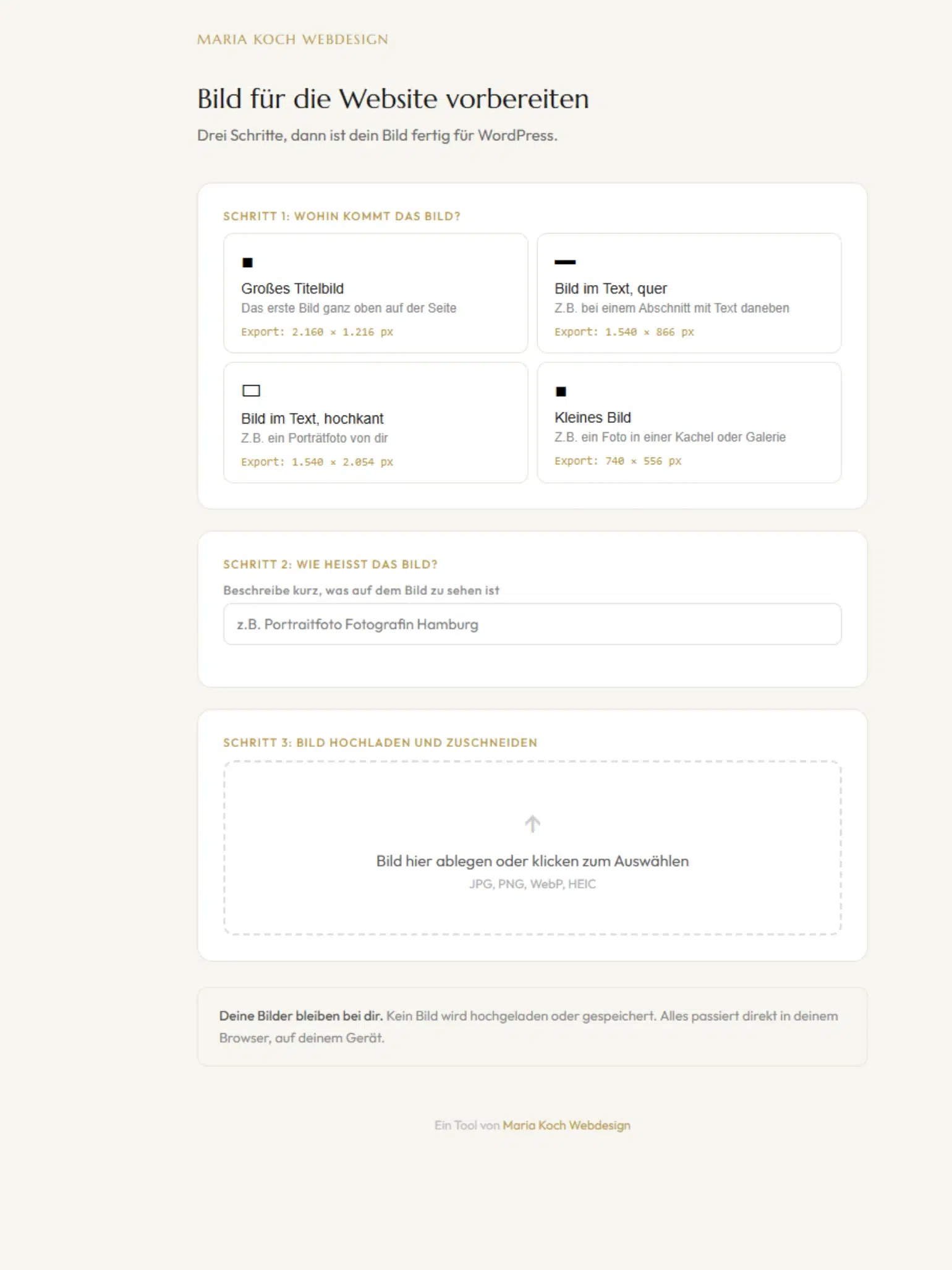
Du wählst, wohin das Bild auf deiner Website kommt. Das Tool zeigt dir die richtige Größe. Du lädst dein Foto hoch, schiebst den Ausschnitt an die richtige Stelle, gibst kurz ein was auf dem Bild zu sehen ist, und bekommst automatisch den SEO-Dateinamen und den Alt-Text generiert. Dann speicherst du das fertige Bild als WebP auf deinem Gerät und lädst es direkt in die WordPress-Mediathek hoch.
Das war’s. Keine Pixel, keine Fachbegriffe, keine Umwege.
Deine Bilder verlassen dabei übrigens deinen Computer nicht. Das Tool arbeitet ausschließlich in deinem Browser. Kein Server, keine Datenweitergabe.
Warum das für Fotografinnen besonders wichtig ist
Wenn du Fotografin bist, ist deine Website dein Schaufenster. Potenzielle Kundinnen suchen nach Begriffen wie „Portraitfotografin Frankfurt“ oder „Familienfotograf München“ und landen, wenn du Glück hast, auf deiner Seite.
Damit Google deine Bilder diesen Suchanfragen zuordnen kann, müssen deine Fotos richtig benannt sein. Ein Bild von einem Familienshooting in München, das DSC_0042.jpg heißt, bringt dir nichts. Dasselbe Bild als familienshooting-muenchen-herbst-titelbild.webp mit Alt-Text „Familienshooting im Herbst in München, natürliche Outdoor-Fotografie“ fängt an, für dich zu arbeiten.
Das ist kein Hexenwerk. Es ist Gewohnheit. Und mit dem richtigen Tool dauert es keine drei Minuten pro Bild.
Du planst gerade eine neue Website oder einen Relaunch? Dann lass uns reden. Ich baue WordPress-Websites für Fotografinnen, Coaches und Heilpraktikerinnen, die nicht nur schön aussehen, sondern auch gefunden werden.